▷ Jak podpisać plik Podpisem Zaufanym?
Podpisywanie pliku Profilem Zaufanym to proste i szybkie zadanie. Tutaj dowiesz się, jak podpisać, wysłać i sprawdzić plik Profilem Zaufanym oraz wielu innych dostępnych formatów za pomocą Profilu Zaufanego. Pamiętaj, że aby podpisać plik Profilem Zaufanym, musisz mieć zaktualizowany Profil Zaufany. Sprawdź to teraz, zanim przejdziesz dalej.
💡 Wideo objaśniające: Jak podpisać plik Profilem Zaufanym
Podpisz plik Profilem Zaufanym w mniej niż 2 minuty
▷ Jak podpisać plik Profilem Zaufanym krok po kroku
Wykonaj te proste kroki, aby podpisać plik Profilem Zaufanym. Wszystko, czego potrzebujesz, to własny Profil Zaufany i plik, który chcesz podpisać. Szybko, łatwo i całkowicie za darmo.
KROK 1: Odwiedź oficjalną stronę polskiego rządu.
Żeby podpisać plik Profilem Zaufanym pierwszą rzeczą, którą powinieneś zrobić, jest odwiedzenie oficjalnej strony rządowej
KROK 2: Wybierz opcję „Dokumenty i dane osobowe”.
Drugim krokiem podpisywania pliku Profilem Zaufanym, po wejściu na stronę rządową, jest zajrzenie do sekcji „Dla Obywatela„, pierwszej wyświetlanej opcji o nazwie „Dokumenty i dane osobowe”.

KROK 3: Wyszukaj opcję: „Podpis dokumentów Profilem Zaufanym”
W kategorii „Inne sprawy” znajduje się opcja: „Podpisz dokument elektronicznie – użyj Podpisu Zaufanego„. Kliknij ją, aby uzyskać dostęp do specjalnej sekcji podpisz profilem.
💡 Wideo objaśniające: Jak podpisać plik Profilem Zaufanym
Dowiedz się, Podpisz plik Profilem Zaufanym w mniej niż 2 minuty

KROK 4: Zaloguj się do swojego Profilu Zaufanego.
Następnie można wybrać jedną z 3 opcji, aby podpisać plik Profilem Zaufanym

- Chcesz elektronicznie podpisać (lub sprawdzić) sprawozdanie finansowe
- Chcesz elektronicznie podpisać (lub sprawdzić) dokument PDF w formacie dedykowanym dla dokumentów PDF.
- Chcesz podpisać elektronicznie (lub zweryfikować) dokument, który ma inne rozszerzenia:
💡 Oto dostępne formaty:
.txt, .rtf, .pdf, .xps, .odt, .ods, .odp, .doc, .xls, .ppt, .docx, .xlsx, .pptx, .csv, .jpg, .jpeg, .tif, .tiff, .geotiff, .png, .svg, .wav, .mp3, .avi, .mpg, .mpeg, .mp4, .m4a, .mpeg4, .ogg, .ogv, .zip, .tar, .gz, .gzip, .7Z, .html, .xhtml, .css, .xml, .xsd, .gml, .rng, .xsl, .xslt, .TSL, .XMLsig, .XAdES, .PAdES, .CAdES, .ASIC, .XMLenc, .dwg, .dwf, .dxf, .dgn, .jp2
Wybierz format pliku i kliknij przycisk „Dalej”.
KROK 5: Wybierz z komputera plik, który chcesz podpisać.
💡 Wideo objaśniające: Podpisywanie pliku PDF za pomocą Profilu Zaufanego
Dowiedz się, jak podpisywać pliki PDF online profilem zaufanym w mniej niż 2 minuty
Na tym etapie należy podjąć następujące kroki:
- Wybierz opcję „Podpisz i przejrzyj dokument„.
- Kliknij „Wybierz dokument z dysku” i wyszukaj plik, który chcesz podpisać.
Teraz możesz wybrać swoją umowę, a klikając na nią, plik ten zostanie automatycznie przesłany na stronę internetową, aby podpisywanie umów Profilem Zaufanym działało szybko za pomocą jednego kliknięcia.

KROK 6: Wybierz plik do podpisania.
Po przesłaniu pliku pojawi się przycisk z napisem „Podpisz„. Kliknij go, a zostaniesz przekierowany do swojego Profilu Zaufanego.
💡 Jeśli nie masz profilu zaufanego lub nie wiesz, czy jest on nadal aktywny, sprawdź go tutaj w mniej niż 1 minutę
KROK 7: Zaloguj się do swojego profilu zaufanego
Wprowadź swoją nazwę i hasło, aby podpisać dokument

KROK 8: Zweryfikuj wszystkie dane przed złożeniem podpisu
Po zalogowaniu będziesz mógł podpisać plik przy użyciu Profilu Zaufanego. Sprawdź, czy wszystkie dane są poprawne, a następnie kliknij przycisk „Podpisz podpisem zaufanym” i potwierdź podpisanie umowy.

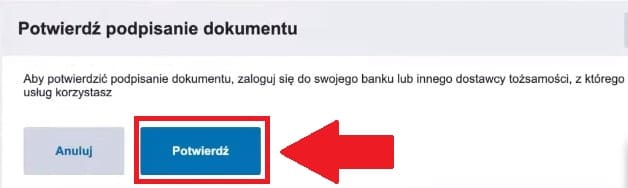
KROK 9: Pobierz lub prześlij plik
Po zakończeniu czynności podpisywania profilem zaufanym można wysłać pliki bezpośrednio do odpowiedniego organu lub pobrać je w celu utworzenia kopii zapasowej na komputerze.

Profil Zaufany podpis: Krok po Kroku
Poniżej znajduje się film z rzeczywistym przykładem krok po kroku, jak podpisać plik za pomocą Profilu Zaufanego, abyś mógł postępować zgodnie z instrukcjami i pomyślnie zakończyć proces.
💡 Wideo objaśniające: Podpisywanie, pobieranie lub wysyłanie plików za pomocą Profilu Zaufanego
Dowiedz się, jak podpisywać pliki profilem zaufanym w mniej niż 2 minuty
Podpisz plik Profilem Zaufanym: Często zadawane pytania
Czy podpis zaufany to to samo co podpis elektroniczny?
Profil zaufany ma określony cel, którym jest kontakt z urzędami, podczas gdy elektroniczny podpis ma szersze zastosowanie i może być używany w różnych sytuacjach, zarówno osobistych, jak i biznesowych. Zakup elektronicznego podpisu jest niezbędny. Obecnie elektroniczny podpis oferuje większe możliwości rozwiązania szerokiej gamy spraw w porównaniu do Profilu Zaufanego.
Jak podpisać zeskanowany plik Profilem Zaufanym?
Jeśli masz zeskanowaną umowę na swoim komputerze, wystarczy, że postępujesz zgodnie z poniższymi krokami. Każdą umowę można podpisać zarówno ze swojego telefonu, jak i komputera.
Co jest potrzebne do podpisu elektronicznego?
Potrzebujesz tylko dwóch warunków:
- Aktywowany Profil Zaufany
- Umowa, którą chcesz podpisać
Jak zrobić podpis elektroniczny za darmo?
Musisz mieć aktywowane konto Profil Zaufany oraz posiadać umowę w formacie elektronicznym. Następnie wykonaj poniższe kroki
Jaki jest koszt podpisu elektronicznego?
Koszt podpisu elektronicznego jest BEZPŁATNY
Jak długo ważny jest podpis elektroniczny?
Autentyczność tego podpisu jest porównywalna do podpisu odręcznego na papierze. Wydawany jest certyfikat kwalifikowany o ważności od 1 do 3 lat, a podpisy złożone w tym okresie nigdy nie wygasają.
Czy podpis zaufany jest bezpieczny?
Firma elektroniczna to kluczowe narzędzie do weryfikacji tożsamości podmiotów wysyłających dokumenty elektroniczne. Zarówno Ministerstwo Finansów, jak i Zakład Ubezpieczeń Społecznych (ZUS) wspierają ten wyjątkowo bezpieczny sposób.